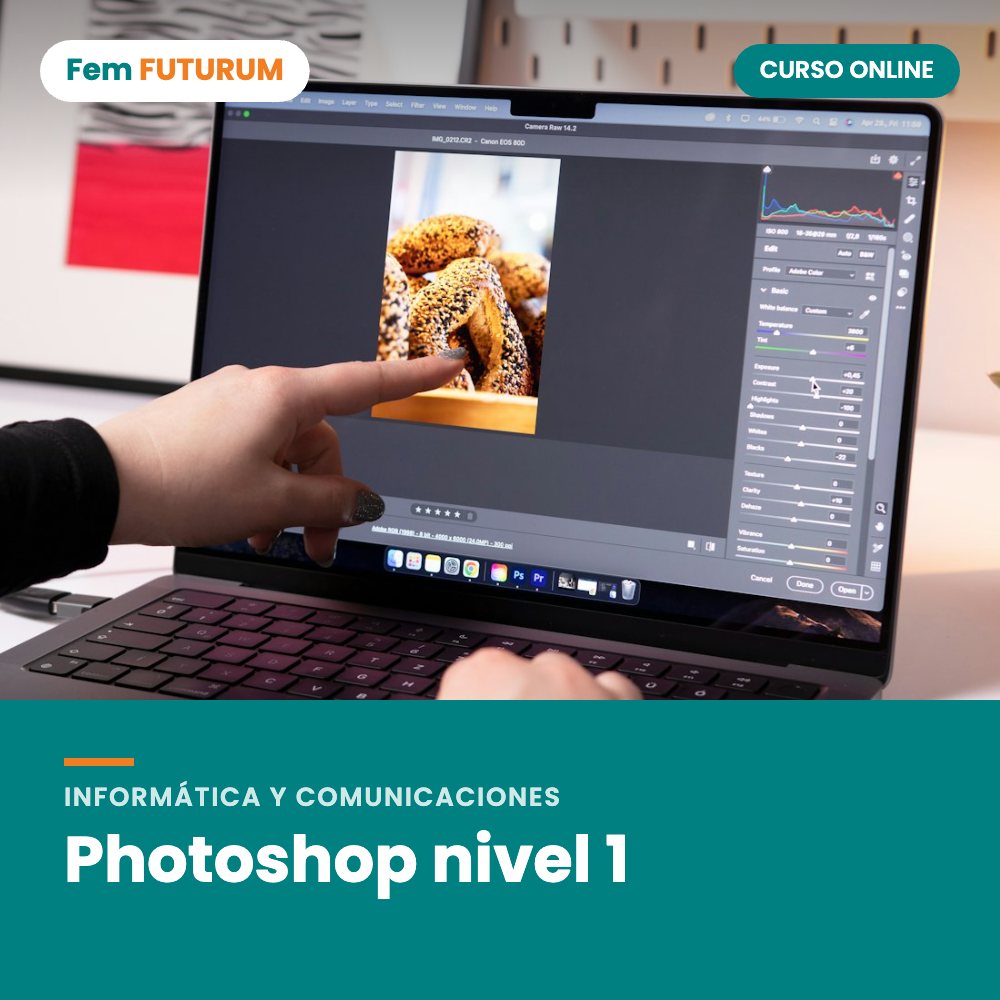
Curso 100 % online de 60 horas, con campus abierto las 24 horas.
Dotar al alumno de la formación necesaria para que pueda trabajar y descubrir el placer de usar un programa como Adobe Photoshop y el mundo de la imagen digital.
Cuando finalicemos el curso podremos manipular imágenes, corregirlas y mejorarlas para su posterior impresión o publicación en la Web.
1. Abrir photoshop y el documento
- 1.1. Adobe Photoshop
- 1.2. Entorno de trabajo
- 1.3. Un paseo rápido
- 1.4. Desplazarse por el documento
- 1.5. Ventana del documento
- 1.6. Extra: personalizar el espacio de trabajo
- 1.7. Extra: ¡usa Adobe BRIDGE!
2. MODO de color y profundidad de BITS
- 2.1. Modos de color
- 2.2. Profundidad de bits
- 2.3. Extra: RGB del siglo XIX
3. Megapixeles y resolución
- 3.1. Dimensiones de la imagen
- 3.2. La Resolución
- 3.3. Cambios de tamaño de la imagen
- 3.4. Otras formas de cambiar el tamaño
- 3.5. Extra: tabla de megapíxeles-Centímetros
- 3.6. Extra: la óptica de una cámara
4. Ajustes I: Luces
- 4.1. Histograma
- 4.2. Uso de los Ajustes
- 4.3. Niveles
- 4.4. Brillo y contraste
- 4.5. En casos extremos
- 4.6. Panel Historia
- 4.7. Extra: ajustes de Histograma
5. Ajustes II: Colores
- 5.1. Intensidad
- 5.2. Tono/Saturación
- 5.3. En casos extremos
- 5.4. Receta extra: filtro máscara de enfoque
6. Selección I: Herramientas
- 6.1. Herramientas de Marco
- 6.2. Herramientas de Lazo
- 6.3. Herramientas de Tolerancia
- 6.4. Resumen de Herramientas
- 6.5. Combinar selecciones
- 6.6. Modificar el borde de la selección
- 6.7. Perfeccionar el borde
7. Selección II: Otros métodos
- 7.1. La selección es la clave
- 7.2. Gama de Colores
- 7.3. Transformar Selección
- 7.4. Guardar Selección
- 7.5. Máscara rápida de Selección
- 7.6. Selección con bordes complejos
- 7.7. Extra: filtro Extraer
8. USO básico de capas
- 8.1. Cómo hacer un collage
- 8.2. Crear Capas
- 8.3. Unir Capas
- 8.4. Transformar Capas
- 8.5. Capa Fondo
- 8.6. Extra: pautas del proceso de fotomontaje
- 8.7. Extra: escala según el contenido
9. Dibujo y pintura
- 9.1. Pincel y Lápiz
- 9.2. Borrador
- 9.3. Bote de Pintura
- 9.4. Rellenar y Contornear
- 9.5. Degradados
- 9.6. Extra: manejo rápido del pincel
- 9.7. Extra: pintar Selección
- 9.8. Extra: cuentagotas CS5
10. Introducción al retoque fotográfico
- 10.1. Introducción al Retoque
- 10.2. Tampón de clonar
- 10.3. Pincel Corrector
- 10.4. Pincel Corrector Puntual
- 10.5. Otras herramientas de retoque
- 10.6. Desenfocar / Enfocar / Esponja
- 10.7. Sobrexponer / Subexponer
- 10.8. Esponja / Dedo
- 10.9. Extra CS5: rellenar según contenido
11. Capas de texto y estilos de CAPA
- 11.1. Ayudas para un trabajo preciso
- 11.2. Herramienta Texto
- 11.3. Cambiar el Formato del texto
- 11.4. Rasterizar capa
- 11.5. Estilos de capa
- 11.6. Extra: deformar texto
12. Salida 1: Impresión
- 12.1. Guardar el archivo final
- 12.2. TIFF
- 12.3. PDF
- 12.4. JPG
- 12.5. Formato RAW
- 12.6. EPS
- 12.7. Opciones de impresión
- 12.8. Extra 1: presentar el trabajo para imprenta
- 12.9. Extra 2: problemática de la Gestión del Color
13. Salida 2: Pantalla
- 13.1. Optimización
- 13.2. Guardar para web
- 13.3. JPG
- 13.4. GIF
- 13.5. PNG
- 13.6. Guardar transparencia para web
- Autoformación: estudias a tu ritmo en el campus online, con materiales, actividades y exámenes autoevaluables.
- Con tutor: además, un tutor experto resuelve tus dudas, corrige tus actividades y hace el seguimiento de tu progreso.
Diploma
Al superar el curso recibirás un diploma de Fem FUTURUM con tu nombre, el nombre del curso, las horas realizadas y los contenidos.
Este curso es bonificable a través de FUNDAE para la plantilla de tu empresa. Nos encargamos de toda la gestión: alta del grupo, seguimiento del alumnado y justificación.
También lo adaptamos a tu equipo como formación a medida.
Solicitar presupuesto para mi empresa